5.5: Más funciones matemáticas
- Page ID
- 172557

\( \newcommand{\vecs}[1]{\overset { \scriptstyle \rightharpoonup} {\mathbf{#1}} } \)
\( \newcommand{\vecd}[1]{\overset{-\!-\!\rightharpoonup}{\vphantom{a}\smash {#1}}} \)
\( \newcommand{\dsum}{\displaystyle\sum\limits} \)
\( \newcommand{\dint}{\displaystyle\int\limits} \)
\( \newcommand{\dlim}{\displaystyle\lim\limits} \)
\( \newcommand{\id}{\mathrm{id}}\) \( \newcommand{\Span}{\mathrm{span}}\)
( \newcommand{\kernel}{\mathrm{null}\,}\) \( \newcommand{\range}{\mathrm{range}\,}\)
\( \newcommand{\RealPart}{\mathrm{Re}}\) \( \newcommand{\ImaginaryPart}{\mathrm{Im}}\)
\( \newcommand{\Argument}{\mathrm{Arg}}\) \( \newcommand{\norm}[1]{\| #1 \|}\)
\( \newcommand{\inner}[2]{\langle #1, #2 \rangle}\)
\( \newcommand{\Span}{\mathrm{span}}\)
\( \newcommand{\id}{\mathrm{id}}\)
\( \newcommand{\Span}{\mathrm{span}}\)
\( \newcommand{\kernel}{\mathrm{null}\,}\)
\( \newcommand{\range}{\mathrm{range}\,}\)
\( \newcommand{\RealPart}{\mathrm{Re}}\)
\( \newcommand{\ImaginaryPart}{\mathrm{Im}}\)
\( \newcommand{\Argument}{\mathrm{Arg}}\)
\( \newcommand{\norm}[1]{\| #1 \|}\)
\( \newcommand{\inner}[2]{\langle #1, #2 \rangle}\)
\( \newcommand{\Span}{\mathrm{span}}\) \( \newcommand{\AA}{\unicode[.8,0]{x212B}}\)
\( \newcommand{\vectorA}[1]{\vec{#1}} % arrow\)
\( \newcommand{\vectorAt}[1]{\vec{\text{#1}}} % arrow\)
\( \newcommand{\vectorB}[1]{\overset { \scriptstyle \rightharpoonup} {\mathbf{#1}} } \)
\( \newcommand{\vectorC}[1]{\textbf{#1}} \)
\( \newcommand{\vectorD}[1]{\overrightarrow{#1}} \)
\( \newcommand{\vectorDt}[1]{\overrightarrow{\text{#1}}} \)
\( \newcommand{\vectE}[1]{\overset{-\!-\!\rightharpoonup}{\vphantom{a}\smash{\mathbf {#1}}}} \)
\( \newcommand{\vecs}[1]{\overset { \scriptstyle \rightharpoonup} {\mathbf{#1}} } \)
\(\newcommand{\longvect}{\overrightarrow}\)
\( \newcommand{\vecd}[1]{\overset{-\!-\!\rightharpoonup}{\vphantom{a}\smash {#1}}} \)
\(\newcommand{\avec}{\mathbf a}\) \(\newcommand{\bvec}{\mathbf b}\) \(\newcommand{\cvec}{\mathbf c}\) \(\newcommand{\dvec}{\mathbf d}\) \(\newcommand{\dtil}{\widetilde{\mathbf d}}\) \(\newcommand{\evec}{\mathbf e}\) \(\newcommand{\fvec}{\mathbf f}\) \(\newcommand{\nvec}{\mathbf n}\) \(\newcommand{\pvec}{\mathbf p}\) \(\newcommand{\qvec}{\mathbf q}\) \(\newcommand{\svec}{\mathbf s}\) \(\newcommand{\tvec}{\mathbf t}\) \(\newcommand{\uvec}{\mathbf u}\) \(\newcommand{\vvec}{\mathbf v}\) \(\newcommand{\wvec}{\mathbf w}\) \(\newcommand{\xvec}{\mathbf x}\) \(\newcommand{\yvec}{\mathbf y}\) \(\newcommand{\zvec}{\mathbf z}\) \(\newcommand{\rvec}{\mathbf r}\) \(\newcommand{\mvec}{\mathbf m}\) \(\newcommand{\zerovec}{\mathbf 0}\) \(\newcommand{\onevec}{\mathbf 1}\) \(\newcommand{\real}{\mathbb R}\) \(\newcommand{\twovec}[2]{\left[\begin{array}{r}#1 \\ #2 \end{array}\right]}\) \(\newcommand{\ctwovec}[2]{\left[\begin{array}{c}#1 \\ #2 \end{array}\right]}\) \(\newcommand{\threevec}[3]{\left[\begin{array}{r}#1 \\ #2 \\ #3 \end{array}\right]}\) \(\newcommand{\cthreevec}[3]{\left[\begin{array}{c}#1 \\ #2 \\ #3 \end{array}\right]}\) \(\newcommand{\fourvec}[4]{\left[\begin{array}{r}#1 \\ #2 \\ #3 \\ #4 \end{array}\right]}\) \(\newcommand{\cfourvec}[4]{\left[\begin{array}{c}#1 \\ #2 \\ #3 \\ #4 \end{array}\right]}\) \(\newcommand{\fivevec}[5]{\left[\begin{array}{r}#1 \\ #2 \\ #3 \\ #4 \\ #5 \\ \end{array}\right]}\) \(\newcommand{\cfivevec}[5]{\left[\begin{array}{c}#1 \\ #2 \\ #3 \\ #4 \\ #5 \\ \end{array}\right]}\) \(\newcommand{\mattwo}[4]{\left[\begin{array}{rr}#1 \amp #2 \\ #3 \amp #4 \\ \end{array}\right]}\) \(\newcommand{\laspan}[1]{\text{Span}\{#1\}}\) \(\newcommand{\bcal}{\cal B}\) \(\newcommand{\ccal}{\cal C}\) \(\newcommand{\scal}{\cal S}\) \(\newcommand{\wcal}{\cal W}\) \(\newcommand{\ecal}{\cal E}\) \(\newcommand{\coords}[2]{\left\{#1\right\}_{#2}}\) \(\newcommand{\gray}[1]{\color{gray}{#1}}\) \(\newcommand{\lgray}[1]{\color{lightgray}{#1}}\) \(\newcommand{\rank}{\operatorname{rank}}\) \(\newcommand{\row}{\text{Row}}\) \(\newcommand{\col}{\text{Col}}\) \(\renewcommand{\row}{\text{Row}}\) \(\newcommand{\nul}{\text{Nul}}\) \(\newcommand{\var}{\text{Var}}\) \(\newcommand{\corr}{\text{corr}}\) \(\newcommand{\len}[1]{\left|#1\right|}\) \(\newcommand{\bbar}{\overline{\bvec}}\) \(\newcommand{\bhat}{\widehat{\bvec}}\) \(\newcommand{\bperp}{\bvec^\perp}\) \(\newcommand{\xhat}{\widehat{\xvec}}\) \(\newcommand{\vhat}{\widehat{\vvec}}\) \(\newcommand{\uhat}{\widehat{\uvec}}\) \(\newcommand{\what}{\widehat{\wvec}}\) \(\newcommand{\Sighat}{\widehat{\Sigma}}\) \(\newcommand{\lt}{<}\) \(\newcommand{\gt}{>}\) \(\newcommand{\amp}{&}\) \(\definecolor{fillinmathshade}{gray}{0.9}\)La función de Excel más popular en la categoría de matemáticas es, sin duda, la función SUM. Las funciones matemáticas de Excel realizan muchos de los cálculos matemáticos más comunes, como aritmética básica, sumas y productos condicionales, cocientes y cálculos de redondeo. Hay muchos más ejemplos, pero en la siguiente tabla se indican algunas de las funciones matemáticas más populares. Hay muchas variaciones de algunas de estas funciones que se encuentran en la ventana Insertar función.
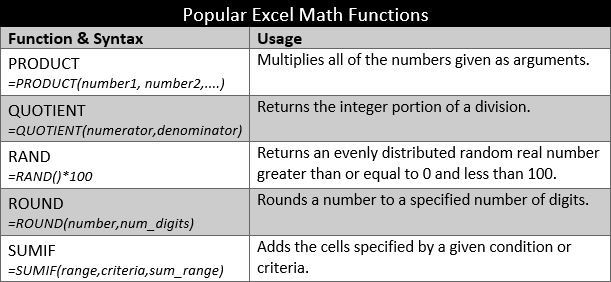
Las dos primeras funciones de la tabla anterior se consideran operaciones matemáticas básicas. En lugar de multiplicar dos celdas con el operador *, los usuarios de Excel pueden optar por utilizar la función PRODUCTO, es decir, =PRODUCTO (B2, B3) frente a =B2*B3. La función PRODUCT es más útil cuando se multiplica una serie de celdas. Asegúrese de que las celdas a las que se hace referencia contengan números o fechas. Si los datos a los que se hace referencia incluyen texto, la función PRODUCT devolverá el #VALUE! resultado de error.
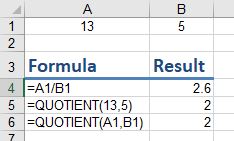
La función COCIENTE es similar a la función PRODUCTO, excepto que, en lugar de multiplicar celdas, divide las celdas por otras celdas y devuelve un resultado en formato entero. Un entero es un número entero, por lo que no mostrará el resto que se genera normalmente en los cálculos de división. El gráfico de la derecha ilustra las diferencias entre el uso del operador de división y la función COCIENTE. El numerador es el dividendo y es el valor antes de la barra diagonal (/). El denominador es el divisor y es el valor que sigue a la barra diagonal (/). En este ejemplo, A1 (o 13) es el dividendo y B1 (o 5) es el divisor.
Una alternativa a la función COCIENTE es utilizar la función ROUND o cualquiera de sus funciones relacionadas (ROUNDDOWN, ROUNDUP, MROUND).
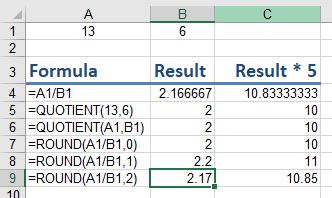
En el gráfico anterior, un usuario puede reescribir la fórmula en A4 como =REDONDEAR (A1/B1,0) utilizando la función REDONDEAR para obtener resultados similares a los de las funciones COCIENTE. La diferencia es que el resultado del COCIENTE no almacena ningún importe restante. Como se muestra en el gráfico de la derecha, el uso de la función REDONDEAR puede arrojar resultados significativamente diferentes a los de la función COCIENTE; sin embargo, el usuario puede controlar el nivel de detalle deseado en el cálculo. Algunos usuarios simplemente optan por el primer escenario sin utilizar ninguna de las dos funciones. En su lugar, utilizan la funcionalidad de formato de Excel para eliminar la visualización de decimales. Al usar el botón Reducir decimales  de la cinta de la celda B4, se puede cambiar la visualización y obtener varios resultados. Sin embargo, el resultado no truncado o redondeado sigue almacenado en la celda.
Práctica 7: Informe de gastos
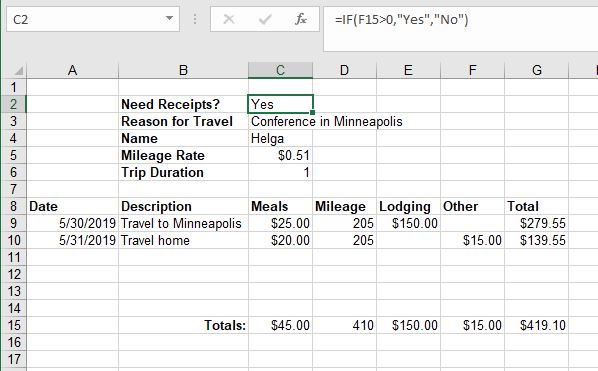
- Cree una nueva hoja de trabajo con los siguientes datos de la imagen siguiente:
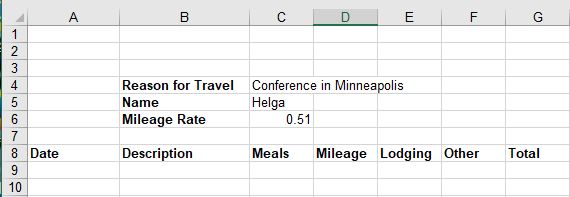
- En la fila 9, introduzca los siguientes datos:
- Fecha: 30 de mayo de 2019
- Descripción: Viaje a Minneapolis
- Comidas: 25
- Kilometraje: 205
- Alojamiento: 150
- Otros:
- En la celda G9, introduzca la siguiente fórmula compleja utilizando referencias de celda relativas y absolutas: =C9+ (D9*$C$6) +E9+F9 (¿son necesarios los paréntesis?)
- Formatee las columnas C, E, F y G como formato de moneda con dos decimales.
- Introduzca lo siguiente en la fila 10:
- Fecha: 31/05/2019
- Descripción: Viaje a casa
- Comidas: 20
- Kilometraje: 205
- Alojamiento:
- Otros: 15
- Usa el controlador de relleno para copiar la fórmula de G9 a G10.
- Inserte una nueva fila debajo de la fila de la tarifa por kilometraje y, en B6, escriba la etiqueta: Duración del viaje. (ponga la etiqueta en negrita)
- En la celda C6, introduzca una fórmula que reste A9 de A10. Cambie el formato de la celda C6 a General.
- En la celda B15, introduzca la etiqueta: Totales: (alinee a la derecha y ponga en negrita esta celda).
- Seleccione las celdas C15:G15 y haga clic en el botón Autosuma. Cambie el formato de D15 a General.
- Introduzca la etiqueta: ¿Necesita recibos? en la celda B2. (ponga la etiqueta en negrita)
- En la celda C2, introduzca la siguiente función lógica: =IF (F15>0, «Sí», «No»)
- Guarde el archivo como Helga Expenses de mayo de 2019. La hoja de trabajo debe ser similar a la siguiente: