

5.8: Gráficos circulares
- Page ID
- 172546

\( \newcommand{\vecs}[1]{\overset { \scriptstyle \rightharpoonup} {\mathbf{#1}} } \)
\( \newcommand{\vecd}[1]{\overset{-\!-\!\rightharpoonup}{\vphantom{a}\smash {#1}}} \)
\( \newcommand{\dsum}{\displaystyle\sum\limits} \)
\( \newcommand{\dint}{\displaystyle\int\limits} \)
\( \newcommand{\dlim}{\displaystyle\lim\limits} \)
\( \newcommand{\id}{\mathrm{id}}\) \( \newcommand{\Span}{\mathrm{span}}\)
( \newcommand{\kernel}{\mathrm{null}\,}\) \( \newcommand{\range}{\mathrm{range}\,}\)
\( \newcommand{\RealPart}{\mathrm{Re}}\) \( \newcommand{\ImaginaryPart}{\mathrm{Im}}\)
\( \newcommand{\Argument}{\mathrm{Arg}}\) \( \newcommand{\norm}[1]{\| #1 \|}\)
\( \newcommand{\inner}[2]{\langle #1, #2 \rangle}\)
\( \newcommand{\Span}{\mathrm{span}}\)
\( \newcommand{\id}{\mathrm{id}}\)
\( \newcommand{\Span}{\mathrm{span}}\)
\( \newcommand{\kernel}{\mathrm{null}\,}\)
\( \newcommand{\range}{\mathrm{range}\,}\)
\( \newcommand{\RealPart}{\mathrm{Re}}\)
\( \newcommand{\ImaginaryPart}{\mathrm{Im}}\)
\( \newcommand{\Argument}{\mathrm{Arg}}\)
\( \newcommand{\norm}[1]{\| #1 \|}\)
\( \newcommand{\inner}[2]{\langle #1, #2 \rangle}\)
\( \newcommand{\Span}{\mathrm{span}}\) \( \newcommand{\AA}{\unicode[.8,0]{x212B}}\)
\( \newcommand{\vectorA}[1]{\vec{#1}} % arrow\)
\( \newcommand{\vectorAt}[1]{\vec{\text{#1}}} % arrow\)
\( \newcommand{\vectorB}[1]{\overset { \scriptstyle \rightharpoonup} {\mathbf{#1}} } \)
\( \newcommand{\vectorC}[1]{\textbf{#1}} \)
\( \newcommand{\vectorD}[1]{\overrightarrow{#1}} \)
\( \newcommand{\vectorDt}[1]{\overrightarrow{\text{#1}}} \)
\( \newcommand{\vectE}[1]{\overset{-\!-\!\rightharpoonup}{\vphantom{a}\smash{\mathbf {#1}}}} \)
\( \newcommand{\vecs}[1]{\overset { \scriptstyle \rightharpoonup} {\mathbf{#1}} } \)
\(\newcommand{\longvect}{\overrightarrow}\)
\( \newcommand{\vecd}[1]{\overset{-\!-\!\rightharpoonup}{\vphantom{a}\smash {#1}}} \)
\(\newcommand{\avec}{\mathbf a}\) \(\newcommand{\bvec}{\mathbf b}\) \(\newcommand{\cvec}{\mathbf c}\) \(\newcommand{\dvec}{\mathbf d}\) \(\newcommand{\dtil}{\widetilde{\mathbf d}}\) \(\newcommand{\evec}{\mathbf e}\) \(\newcommand{\fvec}{\mathbf f}\) \(\newcommand{\nvec}{\mathbf n}\) \(\newcommand{\pvec}{\mathbf p}\) \(\newcommand{\qvec}{\mathbf q}\) \(\newcommand{\svec}{\mathbf s}\) \(\newcommand{\tvec}{\mathbf t}\) \(\newcommand{\uvec}{\mathbf u}\) \(\newcommand{\vvec}{\mathbf v}\) \(\newcommand{\wvec}{\mathbf w}\) \(\newcommand{\xvec}{\mathbf x}\) \(\newcommand{\yvec}{\mathbf y}\) \(\newcommand{\zvec}{\mathbf z}\) \(\newcommand{\rvec}{\mathbf r}\) \(\newcommand{\mvec}{\mathbf m}\) \(\newcommand{\zerovec}{\mathbf 0}\) \(\newcommand{\onevec}{\mathbf 1}\) \(\newcommand{\real}{\mathbb R}\) \(\newcommand{\twovec}[2]{\left[\begin{array}{r}#1 \\ #2 \end{array}\right]}\) \(\newcommand{\ctwovec}[2]{\left[\begin{array}{c}#1 \\ #2 \end{array}\right]}\) \(\newcommand{\threevec}[3]{\left[\begin{array}{r}#1 \\ #2 \\ #3 \end{array}\right]}\) \(\newcommand{\cthreevec}[3]{\left[\begin{array}{c}#1 \\ #2 \\ #3 \end{array}\right]}\) \(\newcommand{\fourvec}[4]{\left[\begin{array}{r}#1 \\ #2 \\ #3 \\ #4 \end{array}\right]}\) \(\newcommand{\cfourvec}[4]{\left[\begin{array}{c}#1 \\ #2 \\ #3 \\ #4 \end{array}\right]}\) \(\newcommand{\fivevec}[5]{\left[\begin{array}{r}#1 \\ #2 \\ #3 \\ #4 \\ #5 \\ \end{array}\right]}\) \(\newcommand{\cfivevec}[5]{\left[\begin{array}{c}#1 \\ #2 \\ #3 \\ #4 \\ #5 \\ \end{array}\right]}\) \(\newcommand{\mattwo}[4]{\left[\begin{array}{rr}#1 \amp #2 \\ #3 \amp #4 \\ \end{array}\right]}\) \(\newcommand{\laspan}[1]{\text{Span}\{#1\}}\) \(\newcommand{\bcal}{\cal B}\) \(\newcommand{\ccal}{\cal C}\) \(\newcommand{\scal}{\cal S}\) \(\newcommand{\wcal}{\cal W}\) \(\newcommand{\ecal}{\cal E}\) \(\newcommand{\coords}[2]{\left\{#1\right\}_{#2}}\) \(\newcommand{\gray}[1]{\color{gray}{#1}}\) \(\newcommand{\lgray}[1]{\color{lightgray}{#1}}\) \(\newcommand{\rank}{\operatorname{rank}}\) \(\newcommand{\row}{\text{Row}}\) \(\newcommand{\col}{\text{Col}}\) \(\renewcommand{\row}{\text{Row}}\) \(\newcommand{\nul}{\text{Nul}}\) \(\newcommand{\var}{\text{Var}}\) \(\newcommand{\corr}{\text{corr}}\) \(\newcommand{\len}[1]{\left|#1\right|}\) \(\newcommand{\bbar}{\overline{\bvec}}\) \(\newcommand{\bhat}{\widehat{\bvec}}\) \(\newcommand{\bperp}{\bvec^\perp}\) \(\newcommand{\xhat}{\widehat{\xvec}}\) \(\newcommand{\vhat}{\widehat{\vvec}}\) \(\newcommand{\uhat}{\widehat{\uvec}}\) \(\newcommand{\what}{\widehat{\wvec}}\) \(\newcommand{\Sighat}{\widehat{\Sigma}}\) \(\newcommand{\lt}{<}\) \(\newcommand{\gt}{>}\) \(\newcommand{\amp}{&}\) \(\definecolor{fillinmathshade}{gray}{0.9}\)Con Excel, los usuarios pueden organizar los datos para que tengan contexto y significado. El resultado de la manipulación de Excel puede adoptar la forma de una tabla o un gráfico. Al decidir utilizar un gráfico o una tabla para comunicar el mensaje basado en datos, es aconsejable preguntarse siempre cómo se utilizará la información y quién será su audiencia. Las personas interactúan de forma muy diferente con estos dos tipos de imágenes. Las tablas, que muestran los datos en forma de columnas, están pensadas para ser leídas. Por lo tanto, las tablas son ideales cuando los datos requieren un análisis más específico. Las tablas ofrecen precisión, lo que permite a los usuarios profundizar para procesar los números y examinar los valores exactos, en lugar de centrarse en las aproximaciones o visualizaciones.
Un gráfico es una representación visual de un rango de datos de una hoja de cálculo relacionados. Un gráfico puede ilustrar una gran cantidad de datos numéricos de forma rápida y fácil de entender. Los gráficos son particularmente útiles para simplificar conjuntos de datos complejos y mostrar la forma de los datos: patrones numéricos, tendencias y otras actividades importantes. Las carencias de precisión de los gráficos se compensan con una visión más amplia y una comprensión más rápida.
Según algunos psicólogos, las personas pueden clasificarse como pensadores de «cerebro izquierdo» o «cerebro derecho». A menudo se dice que una persona con «cerebro izquierdo» es más lógica, analítica y objetiva.
Nota
La teoría del cerebro derecho-cerebro izquierdo se originó en la obra de Roger W. Sperry, quien recibió el Premio Nobel en 1981.
Utilizar tablas para mostrar los datos de las hojas de cálculo puede ser más eficaz con las personas con el «cerebro izquierdo». Se dice que una persona con «cerebro derecho» es más creativa, reflexiva y subjetiva. Por el contrario, mostrar los datos de las hojas de cálculo utilizando ciertos gráficos de Excel puede ser más adecuado para las personas con «cerebro derecho». Tanto las tablas como los gráficos ofrecen ventajas únicas, pero una no siempre es mejor que la otra. La elección depende, en última instancia, de los datos disponibles, del mensaje que se pretende transmitir y de la audiencia que vaya a consumir la información.
Aprender a trabajar con gráficos significa no solo saber cómo crearlos, sino también darse cuenta de que los diferentes tipos de gráficos y diseños pueden revelar y enfatizar diferentes conocimientos. Al igual que una imagen, un gráfico puede valer más que mil palabras. Todo depende de qué tan bien esté diseñado y desarrollado el gráfico. Un gráfico bien construido proporcionará contexto y claridad para el análisis de datos y la narración de historias. El primer paso para crear gráficos útiles es organizar y seleccionar con precisión los datos que se deben graficar. Esto incluye las celdas que contienen los datos y los encabezados de las etiquetas.
Cada tipo de gráfico transmite la información de diferentes maneras. Los gráficos circulares, por ejemplo, son los mejores para representar gráficamente datos que son un porcentaje de un todo. Por ejemplo, ¿qué porcentaje de sus ingresos mensuales se destina al transporte? Los gráficos contienen objetos diferentes para cada tipo de gráfico. Los objetos de un gráfico circular incluyen:
- Título del gráfico: describe lo que se representa en un gráfico. El encabezado de la etiqueta de la serie de datos se usa de forma predeterminada, pero se puede editar.
- Leyenda: índice de información que corresponde a las etiquetas de las categorías.
- Etiquetas de datos: identifican cada valor de la serie de datos.
- Área del gráfico: la parte del gráfico que muestra los datos de forma gráfica.
- Área del gráfico: todo el gráfico y todos sus elementos.
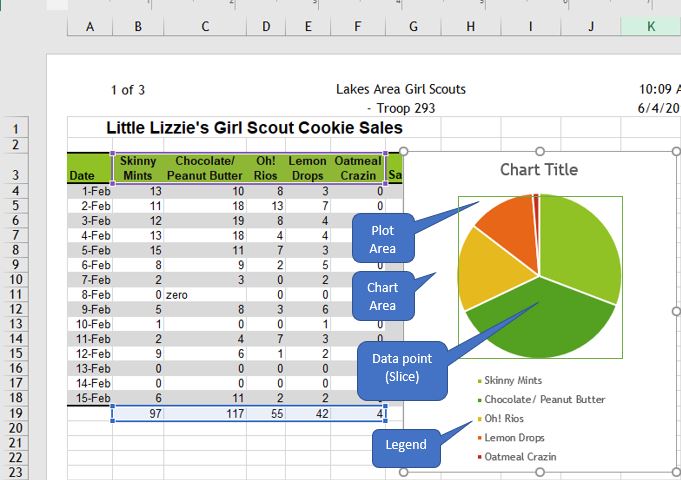
Un gráfico circular solo puede incluir una serie de datos, ya sea una sola columna o una sola fila de datos. Una serie de datos es la secuencia de valores que Excel utiliza para representar gráficamente en un gráfico. Cada valor de la serie de datos se representa mediante una porción (o segmento) del círculo. El tamaño de cada sector varía con su porcentaje del total de toda la serie de datos. Para crear un gráfico circular, primero seleccione cuidadosamente el rango de datos adecuado antes de seleccionar el tipo de gráfico en la pestaña Insertar. En el gráfico anterior, el rango de datos seleccionado es 3$ B: 3$ F, 19$ B = 19$ F $, ya que la única serie de datos que se grafica es la venta total (cantidad) de cada sabor de galleta. Cada fecha (fila) representa una serie de datos adicional, pero dado que los gráficos circulares solo representan una serie de datos, no se deben seleccionar estas series. Se deben evitar los gráficos circulares cuando haya muchas categorías o cuando las categorías no sumen un total del 100%. Por lo general, los gráficos 2D son más fáciles de leer que los gráficos 3D.
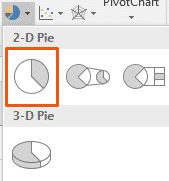
Cuando se crea un gráfico como un objeto en una hoja de trabajo, aparecen controladores de tamaño en los bordes exteriores. El gráfico, o cualquier objeto incluido en él, se puede mover o cambiar de tamaño de forma similar a una imagen u otros objetos de Microsoft Office. Al crear un gráfico circular por primera vez, Excel utilizará los colores y el diseño predeterminados. Los usuarios pueden personalizar el aspecto del gráfico fácilmente utilizando estilos de gráficos. En la pestaña contextual Diseño de la cinta de opciones, se mostrarán varios estilos diferentes en una fila. Pase el ratón sobre ellos para ver una vista previa:

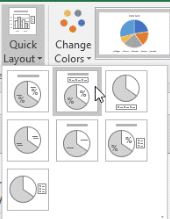
Una opción adicional para cambiar rápidamente el aspecto de un gráfico consiste en utilizar el menú Diseño rápido para seleccionar uno de los varios ajustes preestablecidos y añadir al gráfico elementos como etiquetas de porcentaje, etiquetas de valores y leyendas ubicadas de forma diferente.
Los usuarios también pueden agregar y eliminar elementos individuales, como títulos de gráficos, etiquetas de datos, tablas de datos y más, mediante el menú Agregar elemento de gráfico.
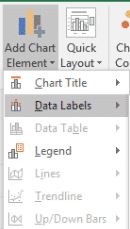
Algunos elementos no están disponibles para determinados tipos de gráficos. Uno de los elementos gráficos más útiles que se agregan manualmente a un gráfico son las etiquetas de datos.
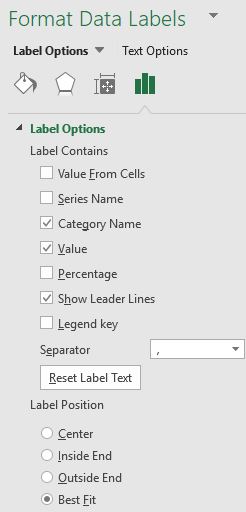
Las etiquetas de datos están vinculadas a los valores de la hoja de trabajo y se actualizan automáticamente cuando se realizan cambios en estos valores. Las etiquetas de datos facilitan la comprensión de un gráfico porque muestran detalles sobre una serie de datos o sus puntos de datos individuales. Los usuarios pueden agregar etiquetas de datos a todos los puntos de datos o a un segmento de datos específico asegurándose de que solo esté seleccionado el segmento específico. Además del menú Añadir elemento de gráfico y de las opciones de diseño rápido, los usuarios pueden añadir etiquetas de datos haciendo clic con el botón derecho en el gráfico y seleccionando Añadir etiquetas de datos en el menú contextual. Una vez añadidas, las etiquetas de datos se pueden modificar aún más haciendo clic con el botón derecho en el gráfico y seleccionando Formato de etiquetas de datos para abrir el panel de tareas Formato de etiquetas de datos. Se pueden añadir y colocar uno o más tipos de etiquetas. Al añadir etiquetas de nombre de categoría, la leyenda es redundante. ¡Tenga cuidado de no añadir tantas etiquetas que el gráfico quede demasiado abarrotado para leerlo!
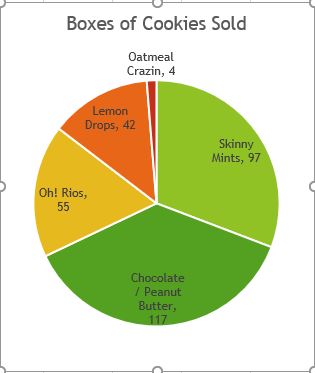
Después de añadir etiquetas, puede que sea necesario cambiar el tamaño del gráfico o moverlo. Tras agregar un título, etiquetas de datos y quitar la leyenda, el gráfico tiene un aspecto diferente, pero sigue teniendo el mismo tamaño, aunque algunos elementos hayan cambiado de tamaño.
¿Qué gráfico circular tiene mejor aspecto? Por lo general, eliminar la leyenda mediante el uso de etiquetas de datos se considera una estrategia de diseño preferible. Por desgracia, ¡hay aún más formas de personalizar un gráfico circular que van más allá del alcance de este texto! Las funciones adicionales incluyen la creación de gráficos circulares tridimensionales, la división de sectores, la rotación, la clasificación, la adición de diferentes diseños de relleno, ¡y mucho más!