

5.7: Formato condicional
- Page ID
- 172552

\( \newcommand{\vecs}[1]{\overset { \scriptstyle \rightharpoonup} {\mathbf{#1}} } \)
\( \newcommand{\vecd}[1]{\overset{-\!-\!\rightharpoonup}{\vphantom{a}\smash {#1}}} \)
\( \newcommand{\dsum}{\displaystyle\sum\limits} \)
\( \newcommand{\dint}{\displaystyle\int\limits} \)
\( \newcommand{\dlim}{\displaystyle\lim\limits} \)
\( \newcommand{\id}{\mathrm{id}}\) \( \newcommand{\Span}{\mathrm{span}}\)
( \newcommand{\kernel}{\mathrm{null}\,}\) \( \newcommand{\range}{\mathrm{range}\,}\)
\( \newcommand{\RealPart}{\mathrm{Re}}\) \( \newcommand{\ImaginaryPart}{\mathrm{Im}}\)
\( \newcommand{\Argument}{\mathrm{Arg}}\) \( \newcommand{\norm}[1]{\| #1 \|}\)
\( \newcommand{\inner}[2]{\langle #1, #2 \rangle}\)
\( \newcommand{\Span}{\mathrm{span}}\)
\( \newcommand{\id}{\mathrm{id}}\)
\( \newcommand{\Span}{\mathrm{span}}\)
\( \newcommand{\kernel}{\mathrm{null}\,}\)
\( \newcommand{\range}{\mathrm{range}\,}\)
\( \newcommand{\RealPart}{\mathrm{Re}}\)
\( \newcommand{\ImaginaryPart}{\mathrm{Im}}\)
\( \newcommand{\Argument}{\mathrm{Arg}}\)
\( \newcommand{\norm}[1]{\| #1 \|}\)
\( \newcommand{\inner}[2]{\langle #1, #2 \rangle}\)
\( \newcommand{\Span}{\mathrm{span}}\) \( \newcommand{\AA}{\unicode[.8,0]{x212B}}\)
\( \newcommand{\vectorA}[1]{\vec{#1}} % arrow\)
\( \newcommand{\vectorAt}[1]{\vec{\text{#1}}} % arrow\)
\( \newcommand{\vectorB}[1]{\overset { \scriptstyle \rightharpoonup} {\mathbf{#1}} } \)
\( \newcommand{\vectorC}[1]{\textbf{#1}} \)
\( \newcommand{\vectorD}[1]{\overrightarrow{#1}} \)
\( \newcommand{\vectorDt}[1]{\overrightarrow{\text{#1}}} \)
\( \newcommand{\vectE}[1]{\overset{-\!-\!\rightharpoonup}{\vphantom{a}\smash{\mathbf {#1}}}} \)
\( \newcommand{\vecs}[1]{\overset { \scriptstyle \rightharpoonup} {\mathbf{#1}} } \)
\(\newcommand{\longvect}{\overrightarrow}\)
\( \newcommand{\vecd}[1]{\overset{-\!-\!\rightharpoonup}{\vphantom{a}\smash {#1}}} \)
\(\newcommand{\ket}[1]{\left| #1 \right>}\)
\(\newcommand{\bra}[1]{\left< #1 \right|}\)
\(\newcommand{\braket}[2]{\left< #1 \vphantom{#2} \right| \left. #2 \vphantom{#1} \right>}\)
\(\newcommand{\braopket}[3]{\left< #1 \vphantom{#2}\vphantom{#3} \right| #2 \vphantom{#1}\vphantom{#3} \left| #3 \vphantom{#1}\vphantom{#2} \right>}\)
\(\newcommand{\qmvec}[1]{\mathbf{\vec{#1}}}\)
\(\newcommand{\op}[1]{\hat{\mathbf{#1}}}\)
\(\newcommand{\expect}[1]{\langle #1 \rangle}\)
\(\newcommand{\dfn}[1]{\emph{\textbf{#1}}}\)
El uso de la funcionalidad de las hojas de cálculo para mejorar el pensamiento crítico es una de las principales razones por las que Excel es tan popular entre los profesionales de negocios. La toma de decisiones resulta más fácil cuando los usuarios pueden detectar rápidamente las tendencias, identificar las variaciones y recibir alertas cuando se cumplen determinados criterios. La función de formato condicional de Excel es una herramienta realmente poderosa cuando se trata de aplicar diferentes formatos a datos que cumplen ciertas condiciones. El formato condicional es una de las funciones más sencillas pero potentes de Excel, ya que aplica formatos específicos del usuario a una celda o celdas cuando se cumplen las condiciones (reglas) específicas del usuario. No solo hace que una hoja de cálculo tenga un aspecto impresionante, sino que también ayuda a dar sentido a los datos.
 Al hacer clic en el botón de formato condicional de la pestaña Inicio de la cinta de opciones, se ofrecen varias opciones para definir los criterios de condición (reglas) y varias opciones de formato para mostrar los datos de forma significativa. Para elegir los formatos que se aplicarán a una celda cuando se cumpla una condición, seleccione un rango de celdas y, a continuación, haga clic en el botón de formato condicional para mostrar un menú de reglas. Al hacer clic en una regla, se ampliará un menú adicional.
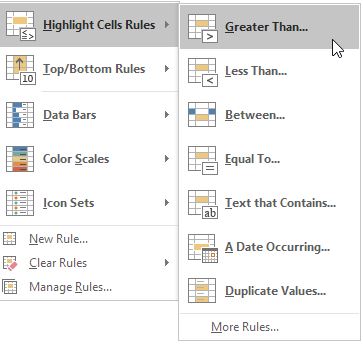
Por ejemplo, para identificar qué categorías de alojamiento en cruceros generan el déficit de ingresos más significativo, utilizar una regla de resaltado que dé formato a las celdas de más de 100 000$ sería una regla de formato condicional muy práctica que podría proporcionar información estratégica. Si seleccionas el rango G5:G28 y aplicas la regla «Mayor que», se creará un formato llamativo. Los datos del primer campo pueden ser una referencia de celda o un valor estático, como se muestra a continuación.
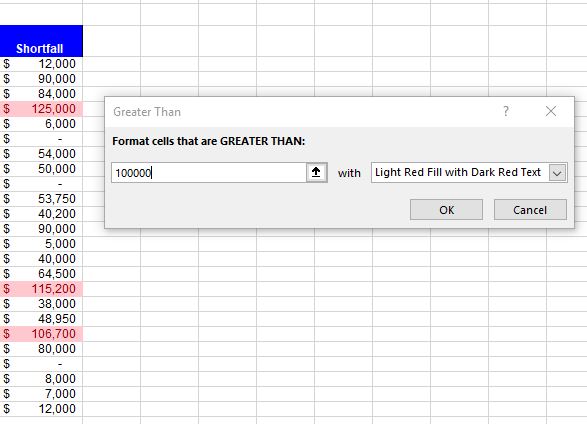
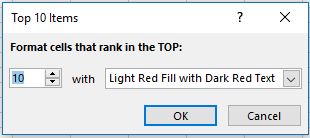
Existen numerosos tipos de reglas además de las opciones predefinidas del menú del operador de comparación. Las reglas pueden identificar las celdas que contienen cierto texto o antes o después de una fecha determinada, o incluso resaltar datos duplicados. Las reglas superiores e inferiores pueden revelar los 10 registros superiores o inferiores de una columna determinada. La cantidad se puede modificar pasando de los 10 primeros o inferiores a un número específico del usuario.
Las reglas personalizadas se pueden definir seleccionando Más reglas... en el menú Reglas para resaltar celdas, que abre la ventana Nueva regla de formato. Si se eligen tipos de reglas alternativos, se modificará la funcionalidad disponible en esta ventana.
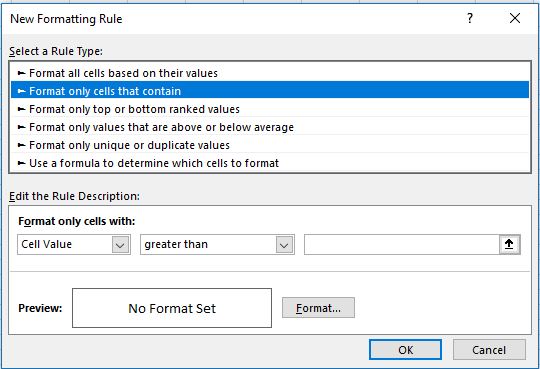
Tras definir el criterio de la regla, se pueden seleccionar los formatos personalizados haciendo clic en el botón Formato. Se abre la ventana Formato de celdas para permitir el formateo personalizado de números, fuentes, bordes o rellenos.
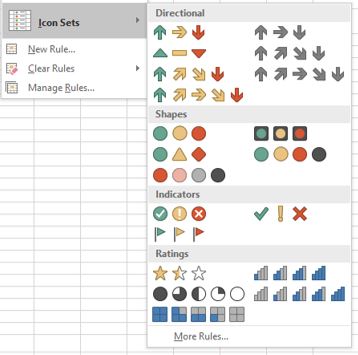
Para aplicar reglas más complejas, se pueden aplicar varias reglas de formato condicional a los mismos datos. Sin embargo, demasiados colores a veces pueden distraer y deben usarse con moderación. Por lo tanto, Excel ofrece más opciones de formato que solo rellenos de color. Las barras de datos, las escalas de colores y los conjuntos de iconos también se pueden utilizar para enfatizar los datos que cumplen determinadas condiciones.
Los conjuntos de iconos funcionan muy bien cuando el color no es efectivo, como cuando se imprime en impresoras láser en blanco y negro. Los íconos son incluso más visibles que los colores debido a su aspecto único y a su reducido uso. Los conjuntos de iconos ayudarán a representar visualmente los datos con flechas direccionales, formas, indicadores, clasificaciones y otros objetos. En el caso de los iconos en grupos de tres, Excel los asignará dividiendo los valores en tercios: el primer icono se asigna al tercio superior de los valores, el segundo se asigna al segundo tercio de los valores y el tercer icono se asigna al tercio inferior de los valores. Los valores se ajustan para conjuntos de cuatro y cinco iconos. La flexibilidad del formato condicional es amplia, pero quizás lo más impresionante sea que, al igual que las fórmulas, las reglas de formato condicional son volátiles. A medida que cambian los datos, el formato condicional se ajusta dinámicamente para evaluar los nuevos datos con respecto a las reglas condicionales existentes.