

5.10: Gráficos de líneas
- Page ID
- 172543

\( \newcommand{\vecs}[1]{\overset { \scriptstyle \rightharpoonup} {\mathbf{#1}} } \)
\( \newcommand{\vecd}[1]{\overset{-\!-\!\rightharpoonup}{\vphantom{a}\smash {#1}}} \)
\( \newcommand{\dsum}{\displaystyle\sum\limits} \)
\( \newcommand{\dint}{\displaystyle\int\limits} \)
\( \newcommand{\dlim}{\displaystyle\lim\limits} \)
\( \newcommand{\id}{\mathrm{id}}\) \( \newcommand{\Span}{\mathrm{span}}\)
( \newcommand{\kernel}{\mathrm{null}\,}\) \( \newcommand{\range}{\mathrm{range}\,}\)
\( \newcommand{\RealPart}{\mathrm{Re}}\) \( \newcommand{\ImaginaryPart}{\mathrm{Im}}\)
\( \newcommand{\Argument}{\mathrm{Arg}}\) \( \newcommand{\norm}[1]{\| #1 \|}\)
\( \newcommand{\inner}[2]{\langle #1, #2 \rangle}\)
\( \newcommand{\Span}{\mathrm{span}}\)
\( \newcommand{\id}{\mathrm{id}}\)
\( \newcommand{\Span}{\mathrm{span}}\)
\( \newcommand{\kernel}{\mathrm{null}\,}\)
\( \newcommand{\range}{\mathrm{range}\,}\)
\( \newcommand{\RealPart}{\mathrm{Re}}\)
\( \newcommand{\ImaginaryPart}{\mathrm{Im}}\)
\( \newcommand{\Argument}{\mathrm{Arg}}\)
\( \newcommand{\norm}[1]{\| #1 \|}\)
\( \newcommand{\inner}[2]{\langle #1, #2 \rangle}\)
\( \newcommand{\Span}{\mathrm{span}}\) \( \newcommand{\AA}{\unicode[.8,0]{x212B}}\)
\( \newcommand{\vectorA}[1]{\vec{#1}} % arrow\)
\( \newcommand{\vectorAt}[1]{\vec{\text{#1}}} % arrow\)
\( \newcommand{\vectorB}[1]{\overset { \scriptstyle \rightharpoonup} {\mathbf{#1}} } \)
\( \newcommand{\vectorC}[1]{\textbf{#1}} \)
\( \newcommand{\vectorD}[1]{\overrightarrow{#1}} \)
\( \newcommand{\vectorDt}[1]{\overrightarrow{\text{#1}}} \)
\( \newcommand{\vectE}[1]{\overset{-\!-\!\rightharpoonup}{\vphantom{a}\smash{\mathbf {#1}}}} \)
\( \newcommand{\vecs}[1]{\overset { \scriptstyle \rightharpoonup} {\mathbf{#1}} } \)
\(\newcommand{\longvect}{\overrightarrow}\)
\( \newcommand{\vecd}[1]{\overset{-\!-\!\rightharpoonup}{\vphantom{a}\smash {#1}}} \)
\(\newcommand{\avec}{\mathbf a}\) \(\newcommand{\bvec}{\mathbf b}\) \(\newcommand{\cvec}{\mathbf c}\) \(\newcommand{\dvec}{\mathbf d}\) \(\newcommand{\dtil}{\widetilde{\mathbf d}}\) \(\newcommand{\evec}{\mathbf e}\) \(\newcommand{\fvec}{\mathbf f}\) \(\newcommand{\nvec}{\mathbf n}\) \(\newcommand{\pvec}{\mathbf p}\) \(\newcommand{\qvec}{\mathbf q}\) \(\newcommand{\svec}{\mathbf s}\) \(\newcommand{\tvec}{\mathbf t}\) \(\newcommand{\uvec}{\mathbf u}\) \(\newcommand{\vvec}{\mathbf v}\) \(\newcommand{\wvec}{\mathbf w}\) \(\newcommand{\xvec}{\mathbf x}\) \(\newcommand{\yvec}{\mathbf y}\) \(\newcommand{\zvec}{\mathbf z}\) \(\newcommand{\rvec}{\mathbf r}\) \(\newcommand{\mvec}{\mathbf m}\) \(\newcommand{\zerovec}{\mathbf 0}\) \(\newcommand{\onevec}{\mathbf 1}\) \(\newcommand{\real}{\mathbb R}\) \(\newcommand{\twovec}[2]{\left[\begin{array}{r}#1 \\ #2 \end{array}\right]}\) \(\newcommand{\ctwovec}[2]{\left[\begin{array}{c}#1 \\ #2 \end{array}\right]}\) \(\newcommand{\threevec}[3]{\left[\begin{array}{r}#1 \\ #2 \\ #3 \end{array}\right]}\) \(\newcommand{\cthreevec}[3]{\left[\begin{array}{c}#1 \\ #2 \\ #3 \end{array}\right]}\) \(\newcommand{\fourvec}[4]{\left[\begin{array}{r}#1 \\ #2 \\ #3 \\ #4 \end{array}\right]}\) \(\newcommand{\cfourvec}[4]{\left[\begin{array}{c}#1 \\ #2 \\ #3 \\ #4 \end{array}\right]}\) \(\newcommand{\fivevec}[5]{\left[\begin{array}{r}#1 \\ #2 \\ #3 \\ #4 \\ #5 \\ \end{array}\right]}\) \(\newcommand{\cfivevec}[5]{\left[\begin{array}{c}#1 \\ #2 \\ #3 \\ #4 \\ #5 \\ \end{array}\right]}\) \(\newcommand{\mattwo}[4]{\left[\begin{array}{rr}#1 \amp #2 \\ #3 \amp #4 \\ \end{array}\right]}\) \(\newcommand{\laspan}[1]{\text{Span}\{#1\}}\) \(\newcommand{\bcal}{\cal B}\) \(\newcommand{\ccal}{\cal C}\) \(\newcommand{\scal}{\cal S}\) \(\newcommand{\wcal}{\cal W}\) \(\newcommand{\ecal}{\cal E}\) \(\newcommand{\coords}[2]{\left\{#1\right\}_{#2}}\) \(\newcommand{\gray}[1]{\color{gray}{#1}}\) \(\newcommand{\lgray}[1]{\color{lightgray}{#1}}\) \(\newcommand{\rank}{\operatorname{rank}}\) \(\newcommand{\row}{\text{Row}}\) \(\newcommand{\col}{\text{Col}}\) \(\renewcommand{\row}{\text{Row}}\) \(\newcommand{\nul}{\text{Nul}}\) \(\newcommand{\var}{\text{Var}}\) \(\newcommand{\corr}{\text{corr}}\) \(\newcommand{\len}[1]{\left|#1\right|}\) \(\newcommand{\bbar}{\overline{\bvec}}\) \(\newcommand{\bhat}{\widehat{\bvec}}\) \(\newcommand{\bperp}{\bvec^\perp}\) \(\newcommand{\xhat}{\widehat{\xvec}}\) \(\newcommand{\vhat}{\widehat{\vvec}}\) \(\newcommand{\uhat}{\widehat{\uvec}}\) \(\newcommand{\what}{\widehat{\wvec}}\) \(\newcommand{\Sighat}{\widehat{\Sigma}}\) \(\newcommand{\lt}{<}\) \(\newcommand{\gt}{>}\) \(\newcommand{\amp}{&}\) \(\definecolor{fillinmathshade}{gray}{0.9}\)Un gráfico de líneas muestra una serie de puntos de datos conectados por una línea recta. Los gráficos de líneas son una buena forma de mostrar los cambios o las tendencias a lo largo del tiempo. Los gráficos de líneas son fáciles de crear y de leer. A diferencia de los gráficos de columnas o barras, los gráficos de líneas pueden gestionar más categorías y más puntos de datos sin saturarse demasiado. Cada línea se muestra con un color diferente. Los gráficos de líneas ayudan a las personas a examinar por qué cambian los datos y a tomar decisiones sobre cómo proceder. El gráfico de líneas es especialmente eficaz para mostrar las tendencias de los datos. Los inversores bursátiles utilizan gráficos de líneas para realizar un seguimiento del rendimiento histórico de las acciones y ayudar a determinar si se puede pronosticar una tendencia en el futuro.
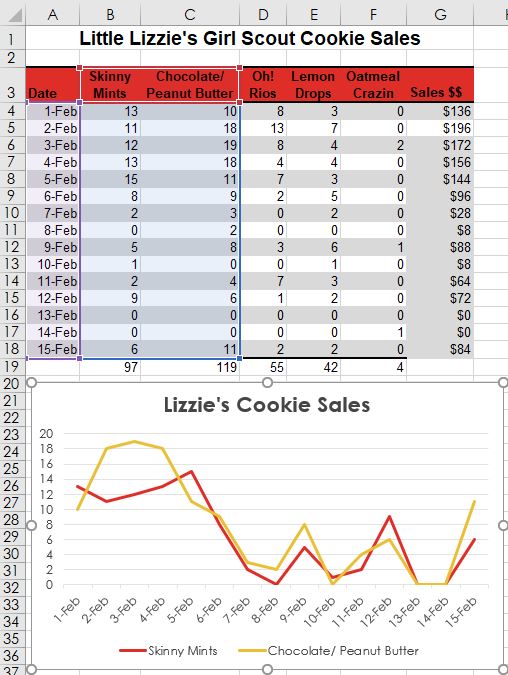
En un gráfico de líneas, el eje vertical (eje Y) siempre muestra valores numéricos y el eje horizontal (eje X) muestra el tiempo u otras categorías. Los intervalos de tiempo se pueden medir en años, meses, días u horas.
Para crear un gráfico de líneas, comience por seleccionar el rango de datos y, a continuación, elija el botón  Gráfico de líneas del grupo Gráficos de la pestaña Insertar.
En el gráfico de líneas 2D ilustrado anteriormente, se trazan dos conjuntos de series de datos durante quince días. Las galletas Skinny Mints se identifican con la línea roja y la línea naranja traza las galletas de chocolate y mantequilla de cacahuete. Cada fecha es un punto de datos. Se pueden agregar series de datos adicionales ampliando el rango de fuentes de datos. Los gráficos de líneas proporcionan una forma sencilla de realizar un seguimiento de los datos históricos. En muchos casos, la tendencia de los datos facilita la predicción de los resultados de los datos en períodos futuros.
Excel ofrece muchos otros gráficos que podrían ayudar a ilustrar mejor la historia que hay detrás de los datos; sin embargo, todos los gráficos deben abordar el desafío de compartir o mostrar los gráficos a su público objetivo. Estos son algunos de los problemas de impresión que se deben tener en cuenta:
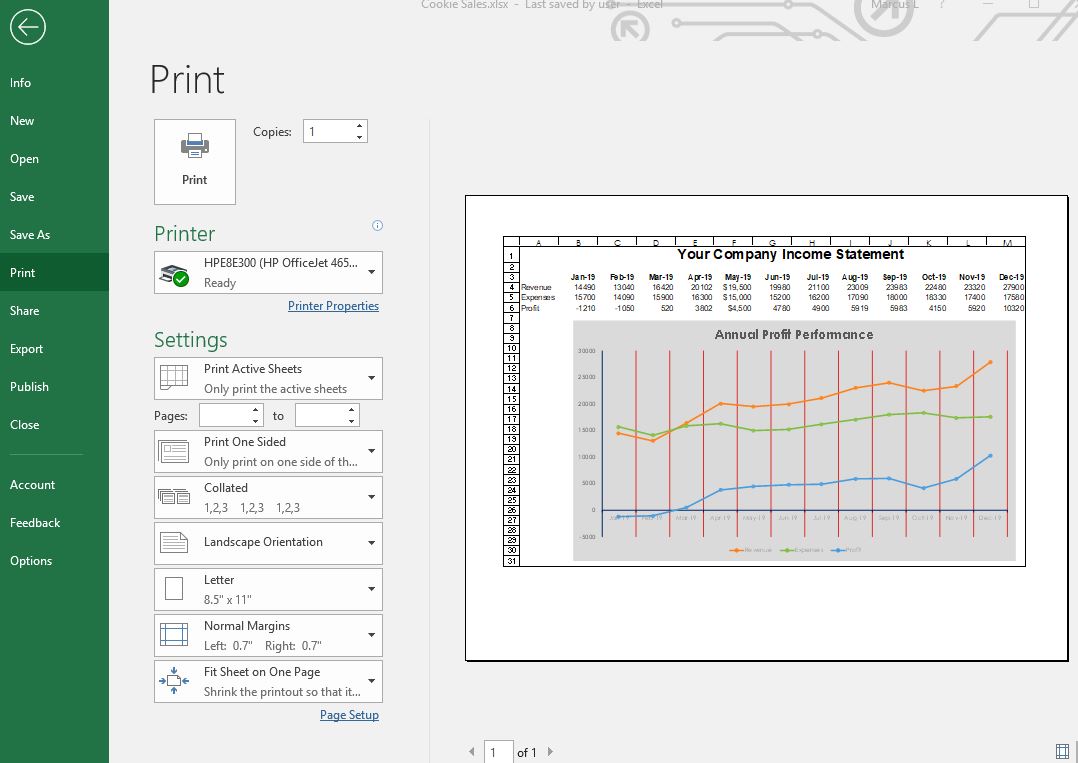
- Imprimir solo el gráfico. Si la celda activa no selecciona el gráfico, se imprimirán los datos del gráfico y de la hoja de cálculo. Sin embargo, si el gráfico está actualmente seleccionado, solo se imprimirá el gráfico de forma predeterminada (como una hoja de gráficos). Si la intención es imprimir tanto el gráfico como los datos, asegúrese de mover o cambiar el tamaño del gráfico para asegurarse de que todo encaje correctamente dentro de los márgenes de la hoja. Esto incrustará el gráfico dentro de la hoja. Al utilizar la ventana de vista previa de impresión para comprobar qué se imprimirá de forma predeterminada, el usuario podrá realizar numerosos cambios, como la orientación, los márgenes y la escala. También se puede seleccionar una impresora instalada diferente. El siguiente gráfico ilustra, desde la ventana de vista previa de impresión, un gráfico de líneas incrustado en orientación horizontal con los encabezados habilitados para la impresión. La hoja también se ha ajustado para que quepa en una página.
- Colores de gráficos que no son compatibles con las impresoras en blanco y negro. Muchas impresoras de oficina son impresoras láser en blanco y negro debido a su bajo costo para operar con grandes volúmenes. Una impresora láser a color puede ser una buena inversión para la impresión de gráficos comunes. Si lo único que hay disponible es una impresora en blanco y negro, puede ser necesario cambiar los colores por patrones o tonos de gris contrastantes.
- No hay suficiente información o hay demasiada información. Las lecturas del gráfico deben poder comprender el mensaje que el gráfico intenta transmitir. Esto puede requerir agregar contexto, como títulos, etiquetas de datos y rótulos en cuadros de texto. Por el contrario, un gráfico puede contener demasiada información y quedar abarrotado e ilegible. En este caso, puede ser prudente resumir los datos o incluso volver a seleccionar un rango de datos de origen diferente. Un gráfico también puede resultar ilegible debido a consideraciones de diseño deficientes, como fuentes y tamaños de fuente incorrectos, así como a colores y tamaños de objetos que distraen.
- Los gráficos de Excel son volátiles y cambiarán con la misma frecuencia que se modifiquen los datos de origen. Si necesita una copia estática de un gráfico, considere guardar el gráfico como una imagen. Esto se puede lograr mediante el uso de los comandos especiales de copiar y pegar. El uso de Paste Special permitirá pegar un gráfico en PNG, JPEG, GIF u otros formatos. Como alternativa, los archivos de Excel se pueden guardar como archivos PDF para insertarlos en otros documentos o archivos electrónicos.
Práctica 8: Informe meteorológico
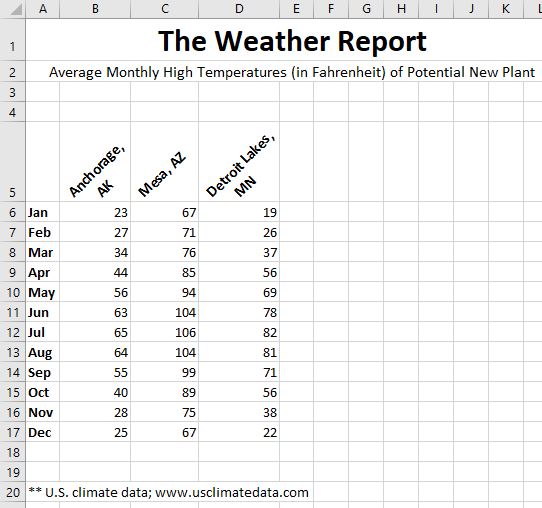
- Abra el archivo de datos The Weather Report.xlsx o cree una nueva hoja a partir de la ilustración de la derecha.
- Añada formato condicional a todas las celdas de B6:E17 para que todas las celdas midan al menos 90° con el formato de celdas de relleno rojo o menos de 32° con un relleno azul claro.
- Utilice Internet para investigar las temperaturas altas mensuales promedio en Fort Myers, Florida. Introduzca una etiqueta y la temperatura en la columna E. El formato condicional debería formatear las celdas de forma dinámica.
- Cree un gráfico de barras bidimensional con las temperaturas de Anchorage y Mesa para los doce meses.
- Mueva el gráfico de barras a su propia hoja de gráficos.
- Regrese a la hoja de datos original y cree un gráfico de líneas bidimensional integrado con marcadores para las cuatro ciudades durante los doce meses. Cambie el título del gráfico a Average Month High Temperps. Mueva el gráfico ligeramente para que el borde superior izquierdo quede en la celda F6.
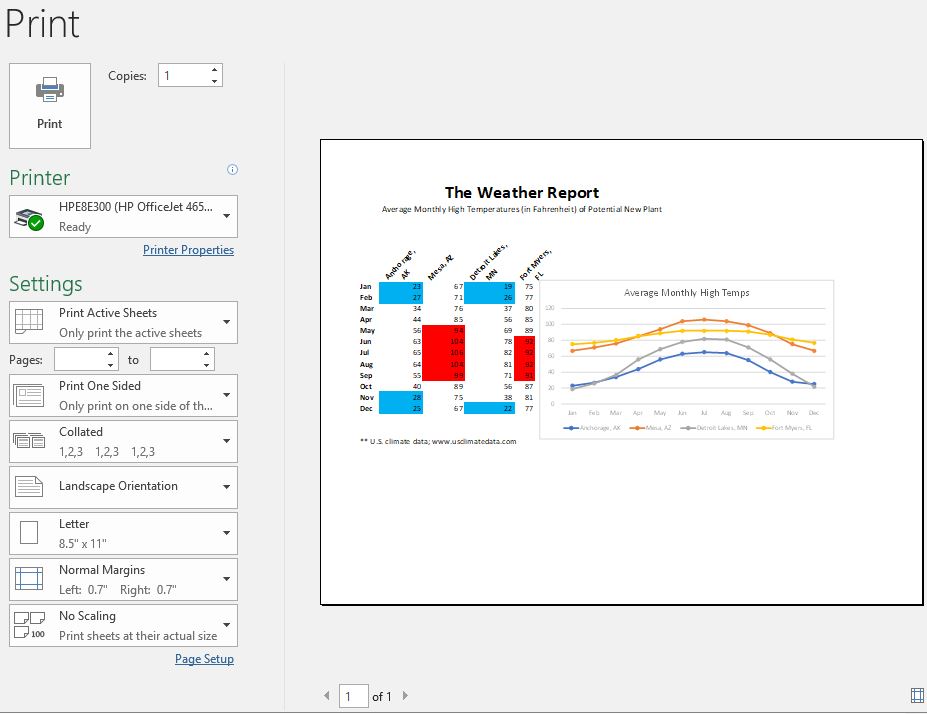
- Utilice la vista previa de impresión para ver toda la hoja (no solo el gráfico). Cambie la orientación a horizontal. Compara tus resultados con la siguiente captura de pantalla:
- Guarde el archivo como The Weather Report2.xlsx en su disco duro.