4.11: Ajustar el diseño de la página y preparar la impresión
- Page ID
- 172575

\( \newcommand{\vecs}[1]{\overset { \scriptstyle \rightharpoonup} {\mathbf{#1}} } \)
\( \newcommand{\vecd}[1]{\overset{-\!-\!\rightharpoonup}{\vphantom{a}\smash {#1}}} \)
\( \newcommand{\dsum}{\displaystyle\sum\limits} \)
\( \newcommand{\dint}{\displaystyle\int\limits} \)
\( \newcommand{\dlim}{\displaystyle\lim\limits} \)
\( \newcommand{\id}{\mathrm{id}}\) \( \newcommand{\Span}{\mathrm{span}}\)
( \newcommand{\kernel}{\mathrm{null}\,}\) \( \newcommand{\range}{\mathrm{range}\,}\)
\( \newcommand{\RealPart}{\mathrm{Re}}\) \( \newcommand{\ImaginaryPart}{\mathrm{Im}}\)
\( \newcommand{\Argument}{\mathrm{Arg}}\) \( \newcommand{\norm}[1]{\| #1 \|}\)
\( \newcommand{\inner}[2]{\langle #1, #2 \rangle}\)
\( \newcommand{\Span}{\mathrm{span}}\)
\( \newcommand{\id}{\mathrm{id}}\)
\( \newcommand{\Span}{\mathrm{span}}\)
\( \newcommand{\kernel}{\mathrm{null}\,}\)
\( \newcommand{\range}{\mathrm{range}\,}\)
\( \newcommand{\RealPart}{\mathrm{Re}}\)
\( \newcommand{\ImaginaryPart}{\mathrm{Im}}\)
\( \newcommand{\Argument}{\mathrm{Arg}}\)
\( \newcommand{\norm}[1]{\| #1 \|}\)
\( \newcommand{\inner}[2]{\langle #1, #2 \rangle}\)
\( \newcommand{\Span}{\mathrm{span}}\) \( \newcommand{\AA}{\unicode[.8,0]{x212B}}\)
\( \newcommand{\vectorA}[1]{\vec{#1}} % arrow\)
\( \newcommand{\vectorAt}[1]{\vec{\text{#1}}} % arrow\)
\( \newcommand{\vectorB}[1]{\overset { \scriptstyle \rightharpoonup} {\mathbf{#1}} } \)
\( \newcommand{\vectorC}[1]{\textbf{#1}} \)
\( \newcommand{\vectorD}[1]{\overrightarrow{#1}} \)
\( \newcommand{\vectorDt}[1]{\overrightarrow{\text{#1}}} \)
\( \newcommand{\vectE}[1]{\overset{-\!-\!\rightharpoonup}{\vphantom{a}\smash{\mathbf {#1}}}} \)
\( \newcommand{\vecs}[1]{\overset { \scriptstyle \rightharpoonup} {\mathbf{#1}} } \)
\(\newcommand{\longvect}{\overrightarrow}\)
\( \newcommand{\vecd}[1]{\overset{-\!-\!\rightharpoonup}{\vphantom{a}\smash {#1}}} \)
\(\newcommand{\avec}{\mathbf a}\) \(\newcommand{\bvec}{\mathbf b}\) \(\newcommand{\cvec}{\mathbf c}\) \(\newcommand{\dvec}{\mathbf d}\) \(\newcommand{\dtil}{\widetilde{\mathbf d}}\) \(\newcommand{\evec}{\mathbf e}\) \(\newcommand{\fvec}{\mathbf f}\) \(\newcommand{\nvec}{\mathbf n}\) \(\newcommand{\pvec}{\mathbf p}\) \(\newcommand{\qvec}{\mathbf q}\) \(\newcommand{\svec}{\mathbf s}\) \(\newcommand{\tvec}{\mathbf t}\) \(\newcommand{\uvec}{\mathbf u}\) \(\newcommand{\vvec}{\mathbf v}\) \(\newcommand{\wvec}{\mathbf w}\) \(\newcommand{\xvec}{\mathbf x}\) \(\newcommand{\yvec}{\mathbf y}\) \(\newcommand{\zvec}{\mathbf z}\) \(\newcommand{\rvec}{\mathbf r}\) \(\newcommand{\mvec}{\mathbf m}\) \(\newcommand{\zerovec}{\mathbf 0}\) \(\newcommand{\onevec}{\mathbf 1}\) \(\newcommand{\real}{\mathbb R}\) \(\newcommand{\twovec}[2]{\left[\begin{array}{r}#1 \\ #2 \end{array}\right]}\) \(\newcommand{\ctwovec}[2]{\left[\begin{array}{c}#1 \\ #2 \end{array}\right]}\) \(\newcommand{\threevec}[3]{\left[\begin{array}{r}#1 \\ #2 \\ #3 \end{array}\right]}\) \(\newcommand{\cthreevec}[3]{\left[\begin{array}{c}#1 \\ #2 \\ #3 \end{array}\right]}\) \(\newcommand{\fourvec}[4]{\left[\begin{array}{r}#1 \\ #2 \\ #3 \\ #4 \end{array}\right]}\) \(\newcommand{\cfourvec}[4]{\left[\begin{array}{c}#1 \\ #2 \\ #3 \\ #4 \end{array}\right]}\) \(\newcommand{\fivevec}[5]{\left[\begin{array}{r}#1 \\ #2 \\ #3 \\ #4 \\ #5 \\ \end{array}\right]}\) \(\newcommand{\cfivevec}[5]{\left[\begin{array}{c}#1 \\ #2 \\ #3 \\ #4 \\ #5 \\ \end{array}\right]}\) \(\newcommand{\mattwo}[4]{\left[\begin{array}{rr}#1 \amp #2 \\ #3 \amp #4 \\ \end{array}\right]}\) \(\newcommand{\laspan}[1]{\text{Span}\{#1\}}\) \(\newcommand{\bcal}{\cal B}\) \(\newcommand{\ccal}{\cal C}\) \(\newcommand{\scal}{\cal S}\) \(\newcommand{\wcal}{\cal W}\) \(\newcommand{\ecal}{\cal E}\) \(\newcommand{\coords}[2]{\left\{#1\right\}_{#2}}\) \(\newcommand{\gray}[1]{\color{gray}{#1}}\) \(\newcommand{\lgray}[1]{\color{lightgray}{#1}}\) \(\newcommand{\rank}{\operatorname{rank}}\) \(\newcommand{\row}{\text{Row}}\) \(\newcommand{\col}{\text{Col}}\) \(\renewcommand{\row}{\text{Row}}\) \(\newcommand{\nul}{\text{Nul}}\) \(\newcommand{\var}{\text{Var}}\) \(\newcommand{\corr}{\text{corr}}\) \(\newcommand{\len}[1]{\left|#1\right|}\) \(\newcommand{\bbar}{\overline{\bvec}}\) \(\newcommand{\bhat}{\widehat{\bvec}}\) \(\newcommand{\bperp}{\bvec^\perp}\) \(\newcommand{\xhat}{\widehat{\xvec}}\) \(\newcommand{\vhat}{\widehat{\vvec}}\) \(\newcommand{\uhat}{\widehat{\uvec}}\) \(\newcommand{\what}{\widehat{\wvec}}\) \(\newcommand{\Sighat}{\widehat{\Sigma}}\) \(\newcommand{\lt}{<}\) \(\newcommand{\gt}{>}\) \(\newcommand{\amp}{&}\) \(\definecolor{fillinmathshade}{gray}{0.9}\)El tamaño de los libros de Excel tiende a aumentar cuanto más se manipula cada hoja de cálculo, normalmente añadiendo más columnas y filas y, a veces, más hojas. Esta complejidad adicional hace que la producción física de los datos de Excel sea un tanto difícil. Si hay demasiadas columnas, no se podrá imprimir la hoja en una hoja de papel, y si hay demasiadas filas, será difícil interpretar los datos de las páginas posteriores a la primera página. Afortunadamente, la pestaña Diseño de página puede ayudar a colocar los datos en menos hojas de papel y facilitar la comprensión de cada página.

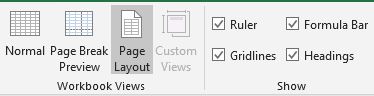
Si bien los temas pueden ayudar a modificar la apariencia de los colores y las fuentes de una hoja de cálculo, los otros grupos de la pestaña Diseño de página pueden afectar a la organización de los datos y agilizar la legibilidad del resultado. Empezando por el grupo Configuración de página, Excel ofrece una enorme flexibilidad con los márgenes de cada hoja de trabajo. Por ejemplo, los márgenes estrechos permiten que quepan más datos en una página al reducir la cantidad de espacio en blanco en los bordes de la hoja. Una forma rápida y sencilla de permitir que se impriman más columnas en una hoja consiste en cambiar la orientación vertical predeterminada a horizontal, lo que permite imprimir más columnas y menos filas en una hoja. Los efectos de estas decisiones de configuración se pueden ilustrar más fácilmente cambiando de la vista normal predeterminada del libro de trabajo al diseño de página. La pestaña Ver también permite a los usuarios activar o desactivar la regla, la barra de fórmulas y las líneas de cuadrícula y los encabezados de la pantalla.
Si cambiar los márgenes o la orientación no resuelve el problema de tener columnas adicionales para imprimir en la misma página, una alternativa podría ser cambiar el tamaño del papel. La impresora predeterminada determina los tamaños de papel disponibles en la lista desplegable Tamaño. Para comprobar el rango de tamaños de papel en los que puede imprimir una impresora, consulte el manual de la impresora o consulte los tamaños de papel actualmente configurados para la impresora en el cuadro de diálogo de configuración de impresión. Algunos usuarios tienen la opción de imprimir en impresoras legales (8.5 pulgadas x 14 pulgadas) o incluso en impresoras de 11 pulgadas x 17 pulgadas (tabloides), especialmente si suelen imprimir hojas de cálculo grandes.
Una última opción, más drástica, para evitar que los datos se superpongan en varias hojas es utilizar la función de escalado. Con el grupo Escalar para ajustar de la pestaña Diseño, se puede ajustar la escala de una hoja de trabajo impresa para modificar el tamaño de fuente de la salida impresa, ya sea reduciendo o ampliando la salida. Existen opciones para escalar el resultado de forma que quepa 1 página de ancho (ancho) por 1 página de alto (alto). Puede que tenga sentido modificar únicamente el ancho o elegir un porcentaje de escala, que ajusta proporcionalmente la altura y el ancho generales de la hoja. Ten en cuenta las necesidades de tu audiencia. Una fuente demasiado pequeña puede hacer que la hoja de cálculo sea ilegible y, para algunos públicos, es posible que sea necesario escalar el resultado a una fuente más grande que la de la vista de edición.
El grupo Opciones de hoja de la pestaña Diseño proporciona dos funciones de impresión importantes para la impresión básica en Excel. Entre ellas se incluyen las opciones para que aparezcan líneas de cuadrícula o encabezados en la salida impresa. De forma predeterminada, las opciones aparecen en la pantalla de visualización, pero no aparecen al imprimirlas. Sin los encabezados, el resultado sería muy difícil de explicar a los demás, y las líneas de la cuadrícula, al igual que las filas con bandas, facilitan la tarea de alinear las intersecciones de filas y columnas.
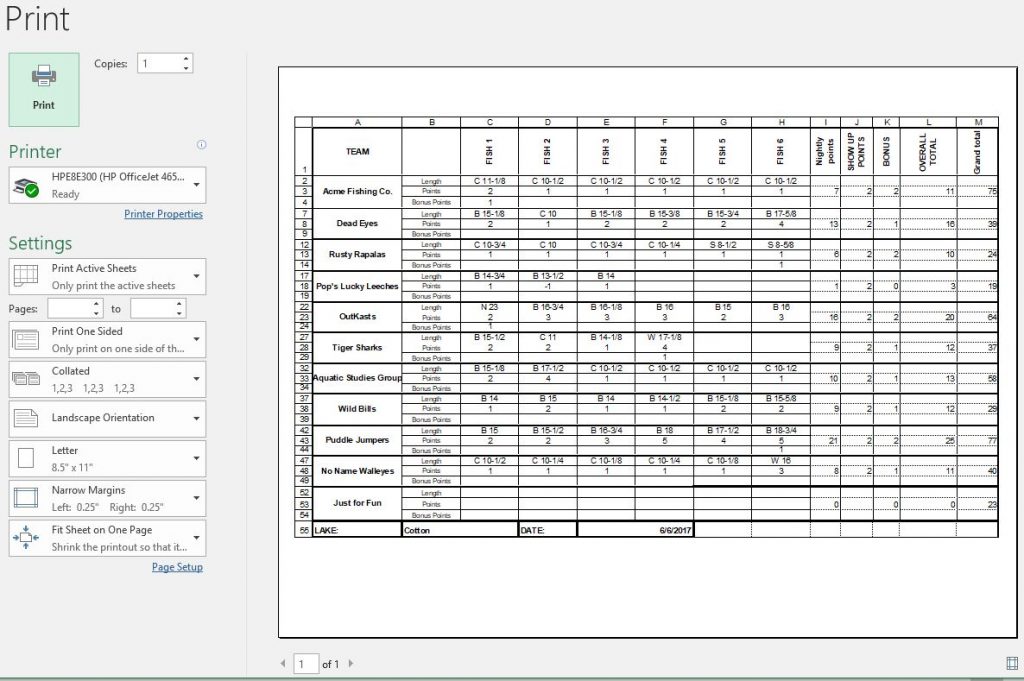
Existen opciones más avanzadas para mejorar el diseño de la página y las opciones de impresión haciendo clic en el botón de inicio de cada grupo. Además, se pueden ajustar varios ajustes de impresión en la ventana de vista previa de impresión. La hoja de la siguiente captura de pantalla se ha modificado para imprimirse en orientación horizontal con márgenes estrechos y se ha ajustado para que quepa en una página. También incluye encabezados en el resultado de impresión.
Práctica 6: Resultados de los exámenes, continuación
- Abra el cuaderno de resultados de los exámenes que guardó anteriormente.
- En la pestaña Diseño de herramientas de tabla, haga clic en el botón Convertir en rango para eliminar la funcionalidad de la tabla de los datos. (Haga clic en Sí en el mensaje)
- Escriba las etiquetas: Puntos totales en la celda A8 y Promedio en la celda A9.
- En la celda B8, haga clic en el botón Autosuma para insertar la función SUMA. Acepte el rango que Excel propone para la fórmula haciendo clic en la marca de verificación Introducir de la barra de fórmulas. La fórmula debe ser: =SUM (B2:B7).
- Con B8 como celda activa, utilice el controlador de relleno para copiar la fórmula en las celdas de destino C8:D8.
- En la celda B9, introduzca una fórmula con la función PROMEDIO sin utilizar la función Autosuma. En su lugar, utilice el botón Insertar función para seleccionar la función PROMEDIO e introduzca el rango B2:B7 como argumentos. NOTA: B8 no debe incluirse en el rango de celdas de argumentos. Use el controlador de relleno para copiar la fórmula en las celdas C9 y C10.
- En la celda E2, haga doble clic en el controlador de relleno. ¡Mira lo que pasa!
- Cambia la vista a Diseño de página.
- Añada un encabezado que incluya el campo Fecha actual de la cinta de diseño de las herramientas de encabezado y pie de página situada en la parte izquierda del encabezado.
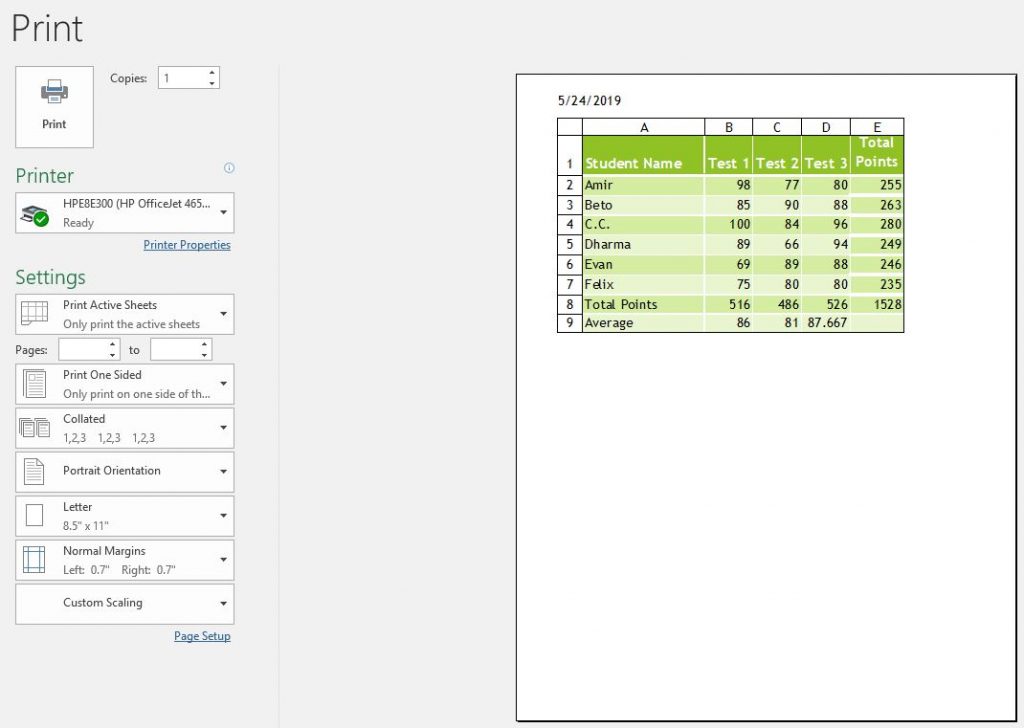
- Asegúrese de que las líneas de la cuadrícula y los encabezados aparezcan en las impresiones, escale la hoja al 150% y, a continuación, visualice el archivo en la vista previa de impresión. La hoja de trabajo debe ser similar a la siguiente:
- Guarde el archivo como TestScores2.xlsx.